
Cómo entender el visor#
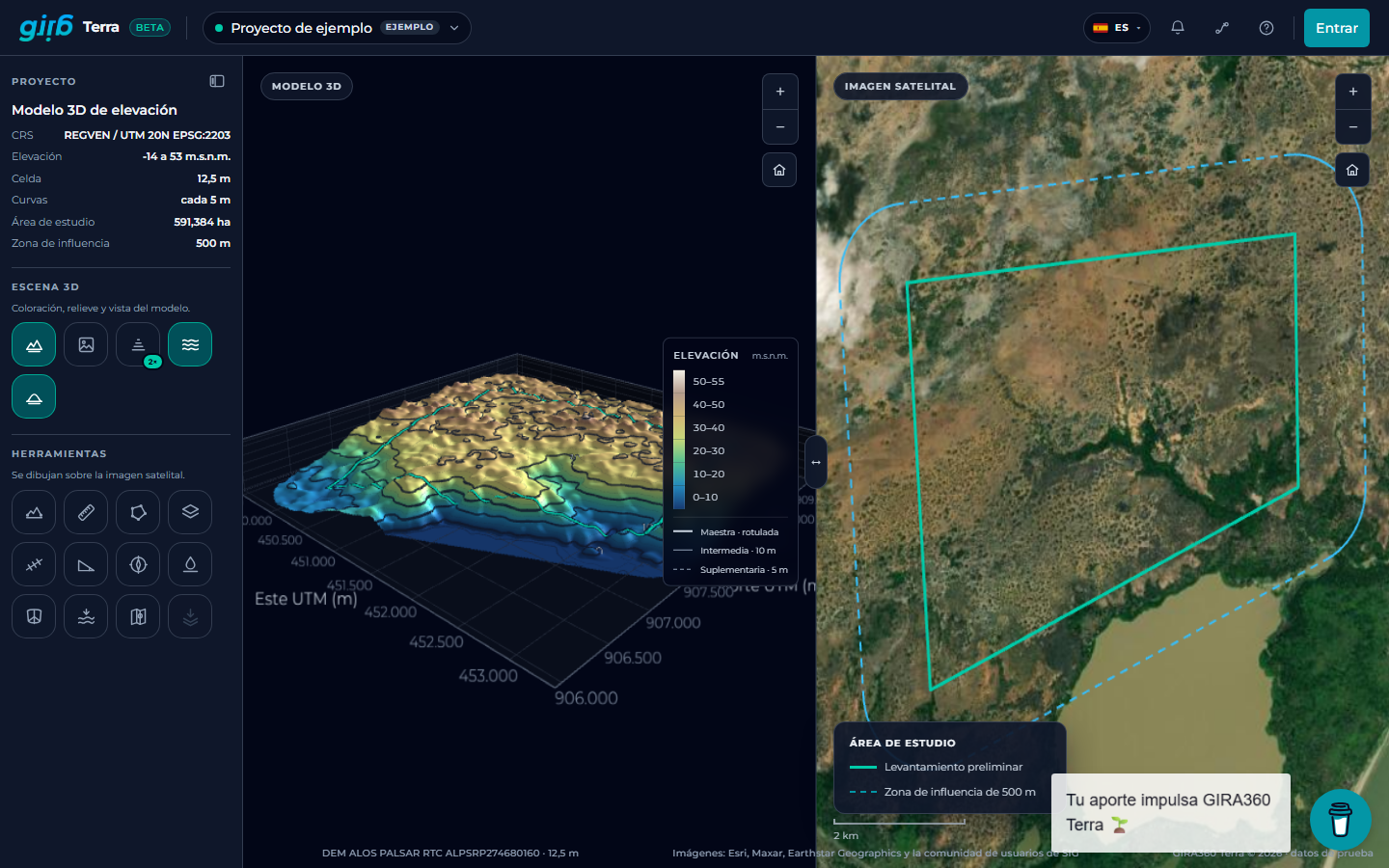
El visor reúne la información del proyecto, una vista 3D, un mapa satelital y las herramientas de trabajo. Esta guía explica qué hace cada zona sin exigir conocimientos cartográficos.
Qué conseguirás#
Podrás reconocer dónde estás, con qué terreno trabajas, dónde abrir una herramienta y cómo volver a una vista conocida.
Antes de empezar#
Abre el proyecto de ejemplo. En un computador verás las dos vistas lado a lado; en un teléfono verás una y podrás cambiar a la otra.
Recorre la pantalla#
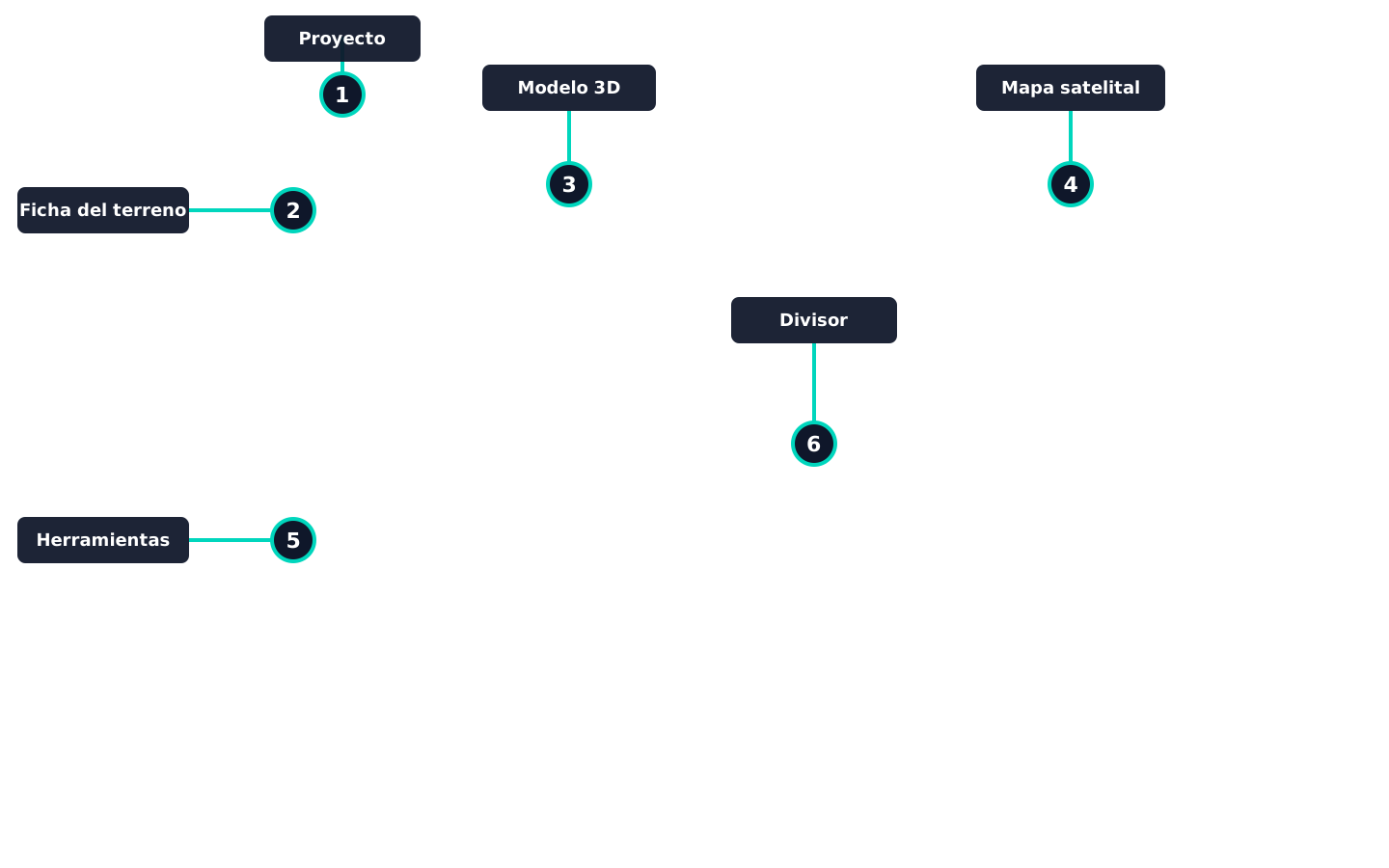
- Cabecera. Muestra la marca, el nombre del proyecto y los accesos de cuenta y ayuda. El selector del proyecto permite volver al ejemplo o crear una zona.
- Columna izquierda. Arriba tiene tres botones de vista: 2D (solo la imagen satelital), 3D (solo el modelo) y cortina (las dos a la vez, divididas). Debajo están la ficha del terreno, los controles de representación y las herramientas.
- Modelo 3D. Enseña la forma del relieve. Arrastra para girar y usa su control de vista inicial para recuperar el encuadre.
- Imagen satelital. Muestra el terreno desde arriba. Aquí se marcan puntos, líneas y polígonos.
- Divisor central. Aparece en el modo cortina. En computador puedes arrastrarlo para dar más espacio a una vista. Doble clic lo devuelve a la mitad.
Lee alturas y curvas#
La cota es la altura respecto del nivel del mar. Los colores del modelo ayudan a distinguir alturas y las curvas de nivel unen lugares con la misma cota.
| Curva | Cómo reconocerla | Para qué sirve |
|---|---|---|
| Maestra | Más marcada | Ubicar rápidamente alturas de referencia |
| Normal | Continua y más fina | Leer la forma general del relieve |
| Suplementaria | Discontinua | Mostrar más detalle cuando el intervalo lo permite |
Entender mejor
El CRS es el sistema con el que el proyecto convierte posiciones del mapa en coordenadas medibles. La interfaz muestra ubicaciones en grados, pero los cálculos usan el CRS adecuado para el país de la zona.
Si la pantalla te desorienta#
- Usa el control de vista inicial de la vista que quieras recuperar.
- Cierra la herramienta activa si tapa información que necesitas leer.
- En computador, elige 2D, 3D o cortina arriba en la columna, o arrastra el divisor; en teléfono, cambia entre 3D y 2D.
- Si el relieve parece extremo, reduce la exageración vertical antes de interpretarlo.
Qué puedes hacer después#
Practica con Perfil topográfico y medición o abre Crear una zona propia.
Abrir el visor y seguir la guía