
Descargar para QGIS o ArcGIS#
La descarga reúne el terreno, el lindero y las capas de análisis disponibles en un archivo ZIP para continuar el trabajo en un programa SIG.
Qué conseguirás#
Elegirás las capas necesarias, crearás el paquete y sabrás dónde conservarlo para no depender de la vigencia de la zona guardada.
Antes de empezar#
Abre la zona que quieres exportar e inicia sesión. Durante la beta, la descarga para SIG depende del permiso concedido a tu cuenta.
Elegir y crear la descarga#
- Abre Descargar para SIG.
- Revisa la lista de capas y marca únicamente las que necesites.
- Si quieres una capa de análisis, abre primero su herramienta y espera a que aparezca el resultado.
- Pulsa el botón para crear el ZIP.
- Guarda el archivo en una carpeta que puedas respaldar.
Qué puede incluir#
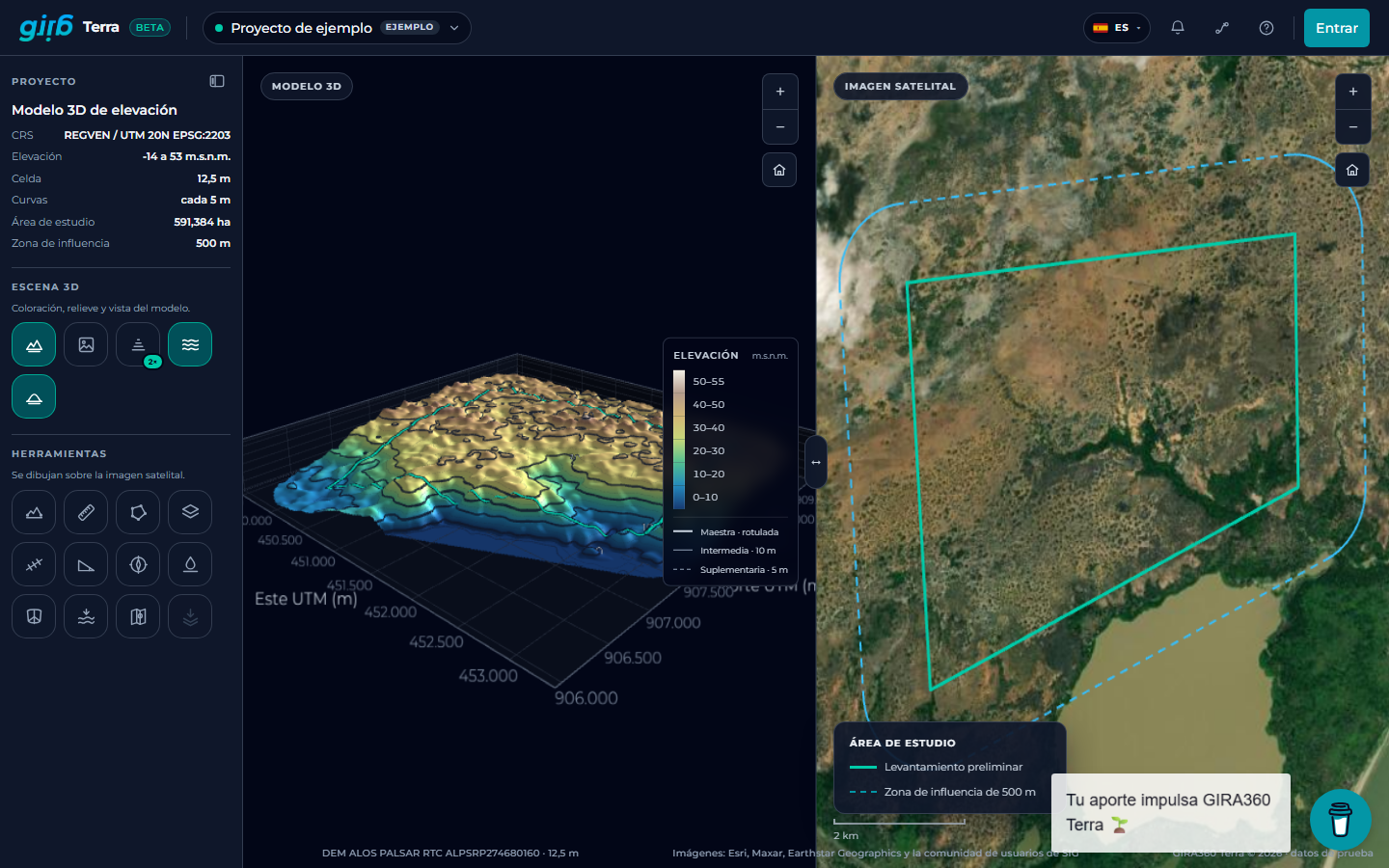
El paquete puede contener el lindero, la zona de influencia, el terreno y las capas de análisis que ya estén calculadas. La lista exacta depende de lo que esté disponible para la zona activa.
Entender mejor
Los archivos conservan el sistema de coordenadas del proyecto para que las capas coincidan al abrirlas en QGIS o ArcGIS. Revisa siempre el CRS que reconoce tu programa.
Si una capa no aparece#
- Abre la herramienta correspondiente y espera a que termine el cálculo.
- Confirma que sigues en la misma zona.
- Revisa que tu cuenta tenga permiso de descarga.
- Si cambiaste de herramienta, recuerda que algunos análisis visibles se reemplazan.
Qué puedes hacer después#
Abre el ZIP en tu programa SIG y contrasta las capas con tus datos de campo antes de usarlas para una decisión profesional.
Abrir el visor y seguir la guía